Deepseek Image LogoDeepseek Image

Fotos mit KI-Textprompts bearbeiten und kombinieren

Bearbeiten Sie ein Foto mit einem Prompt oder kombinieren Sie mehrere Referenzen. Wählen Sie ein Modell und beschreiben Sie, was sich ändern und was bleiben soll.

6 Credits
Schnellauswahl:
2-10 · 30MB
0 / 20000
KI-Bearbeitung

Fotos für unterschiedliche Projekte bearbeiten

Mit KI Hintergründe ersetzen, Objekte entfernen und Produktfotos oder Porträts bearbeiten.

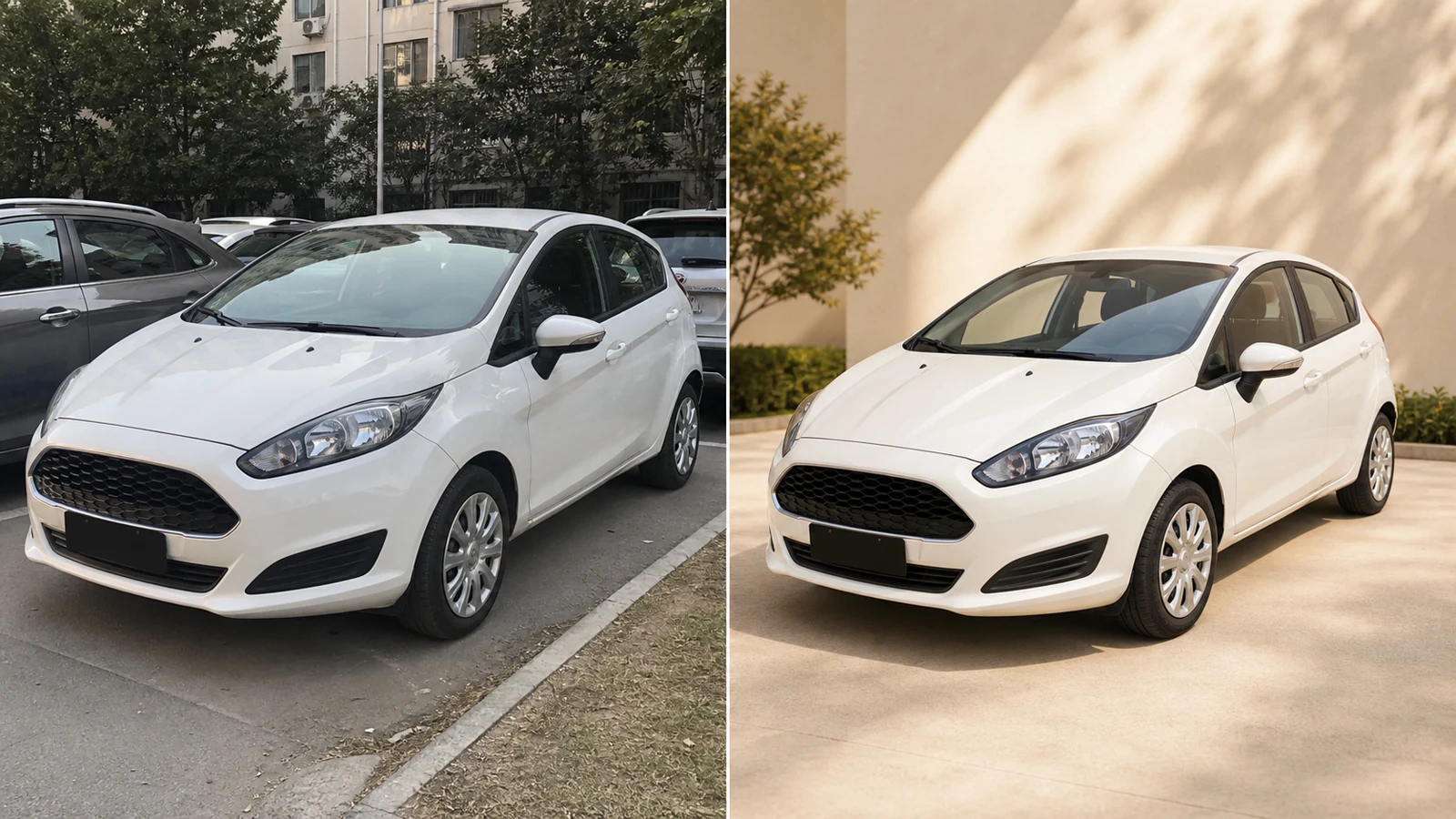
Auto mit ausgetauschtem Hintergrund, vom Parkplatz zur Studioszene.
Vorher
Nachher

Hintergründe ersetzen

Fotohintergründe austauschen und Motiv, Licht und natürliche Schatten beibehalten.

Diesen Prompt ausprobieren

Nutze einen beigefarbenen Studiohintergrund. Behalte das Motiv bei und ergänze einen weichen Bodenschatten.
Prompts für Hintergründe
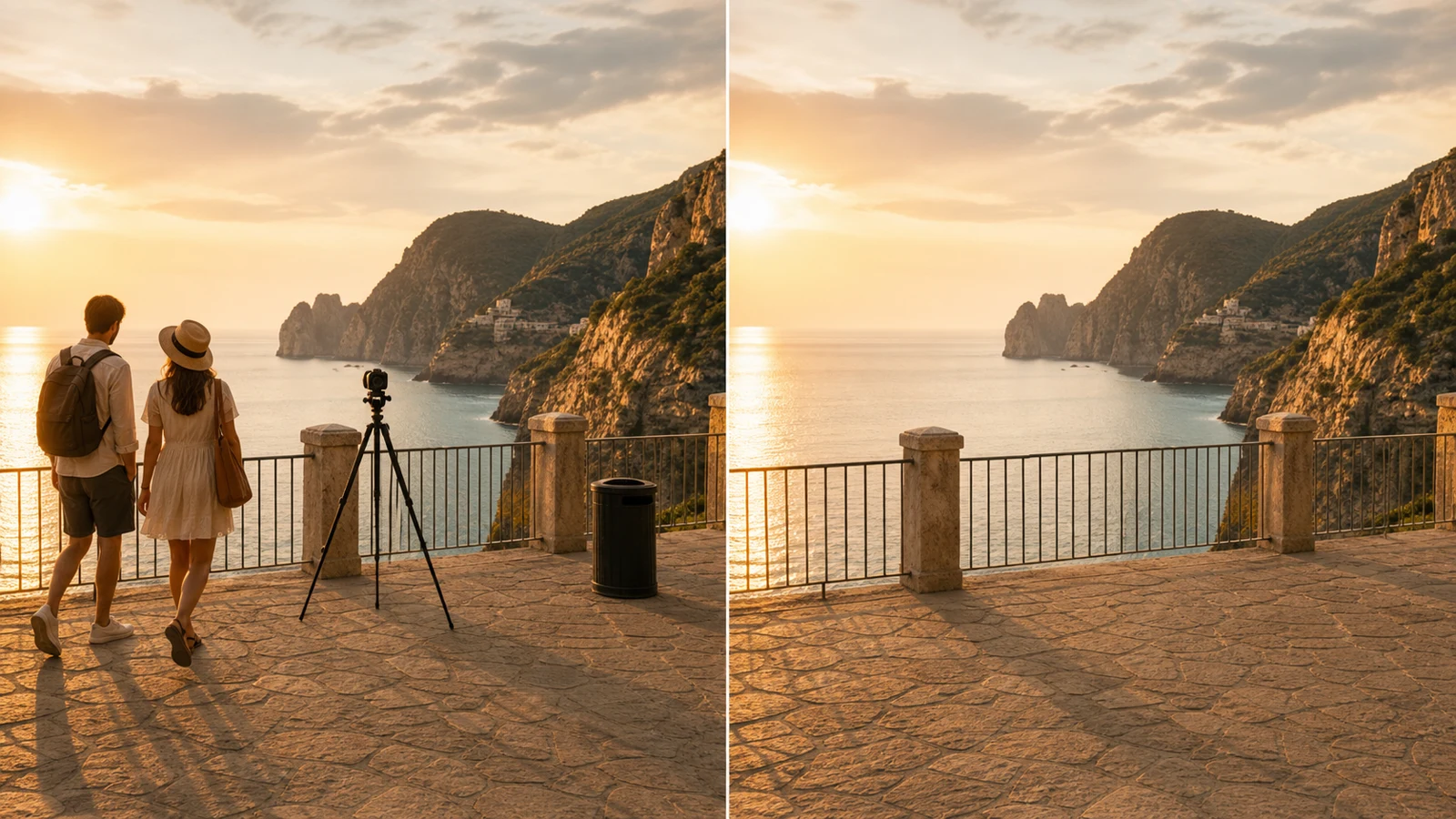
Reisefoto vor und nach dem Entfernen störender Personen und Gegenstände.
Vorher
Nachher

Objekte entfernen

Unerwünschte Objekte oder Personen entfernen und die Umgebung ergänzen.

Diesen Prompt ausprobieren

Entferne die Personen im Hintergrund. Behalte Landschaft und natürliche Texturen bei.
Ein Objekt entfernen
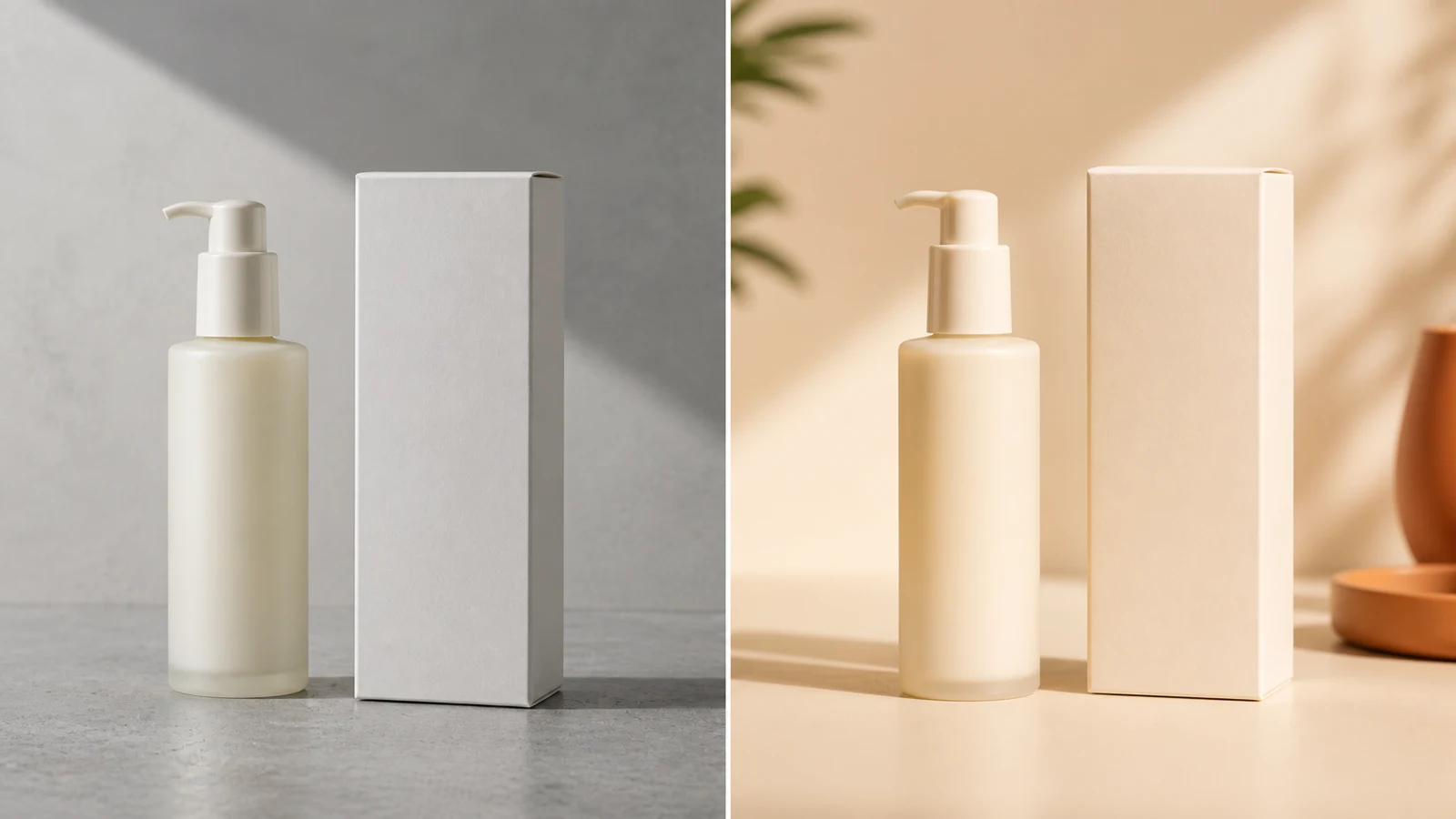
Flasche und Verpackung vor und nach einer Bearbeitung für den Onlinehandel.
Vorher
Nachher

Produktfotos bearbeiten

Hintergrund und Licht von Produktfotos anpassen, Form und Etikett beibehalten.

Diesen Prompt ausprobieren

Stelle die Flasche auf weißen Marmor mit weichem Licht. Behalte Form und Etikett bei.
Prompts für Produktfotos
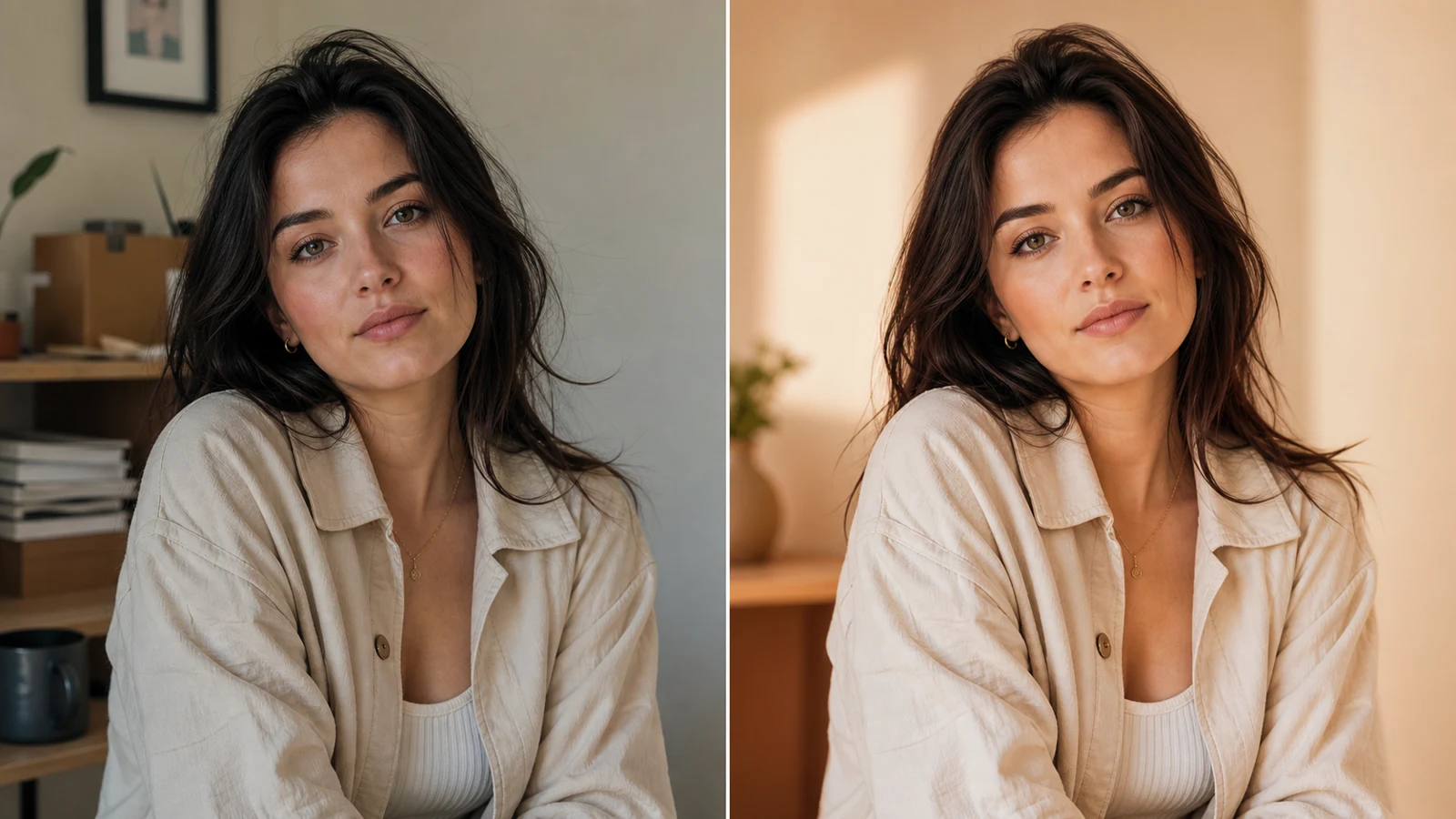
Porträt mit angepasstem Licht und ruhigerem Hintergrund.
Vorher
Nachher

Porträts anpassen

Licht und Farben von Porträts anpassen, Gesichtszüge und Hautstruktur beibehalten.

Diesen Prompt ausprobieren

Ergänze warmes Fensterlicht. Behalte Gesichtszüge und natürliche Hautstruktur bei.
Prompts für Porträts
Zwei Bearbeitungsmodi

Ein Bild bearbeiten oder mehrere kombinieren

Nutzen Sie eine Vorlage für gezielte Änderungen oder geben Sie jeder Referenz eine eindeutige Aufgabe.

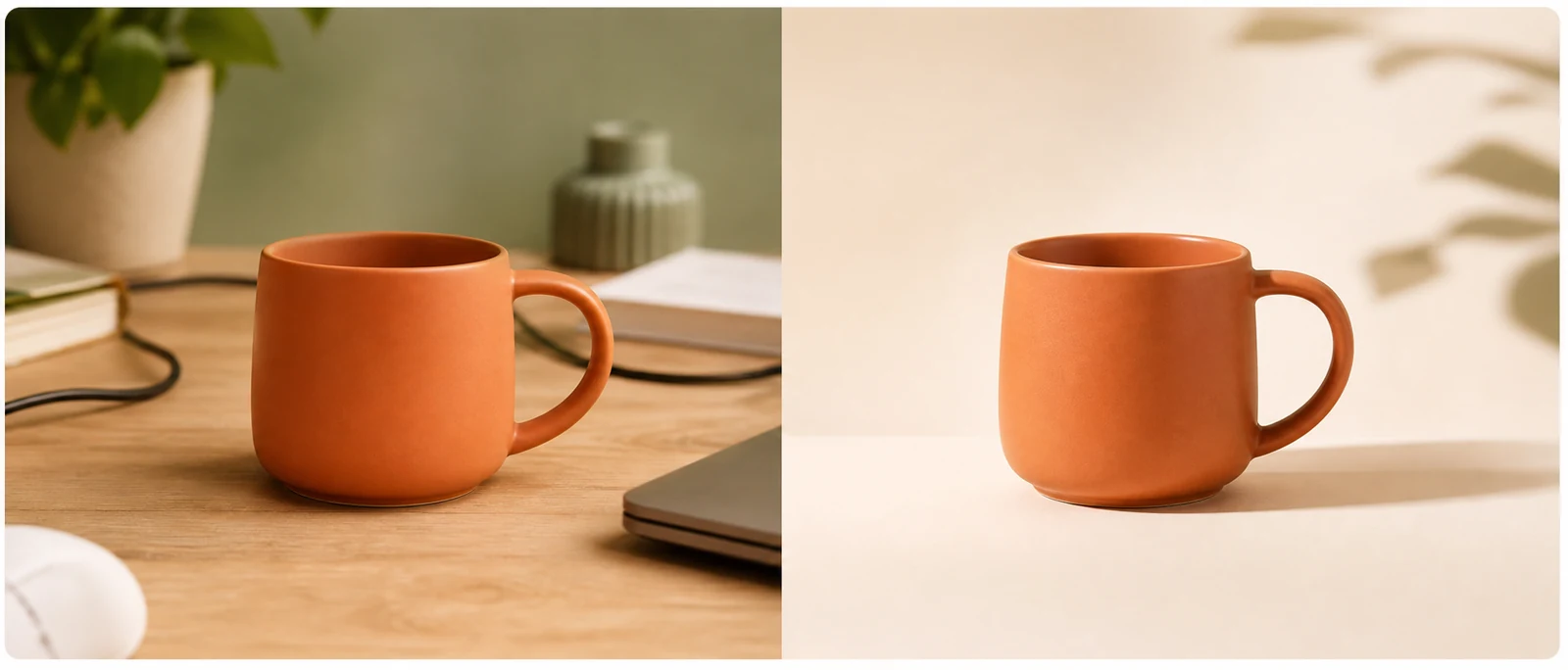
Tassenfoto vor und nach einer Einzelbildbearbeitung.
OriginalBearbeitet

Einzelbildbearbeitung

Laden Sie ein Foto hoch und beschreiben Sie das gewünschte Ergebnis. Beginnen Sie mit einem Hintergrundwechsel, einer Objektentfernung oder einer Lichtkorrektur. Versuchen Sie zuerst eine konkrete Anweisung. Bei mehreren Änderungen können Sie einen gemeinsamen Prompt mit einzelnen Durchläufen vergleichen. Jede neue Generierung verbraucht Credits; Ergebnisse können variieren.

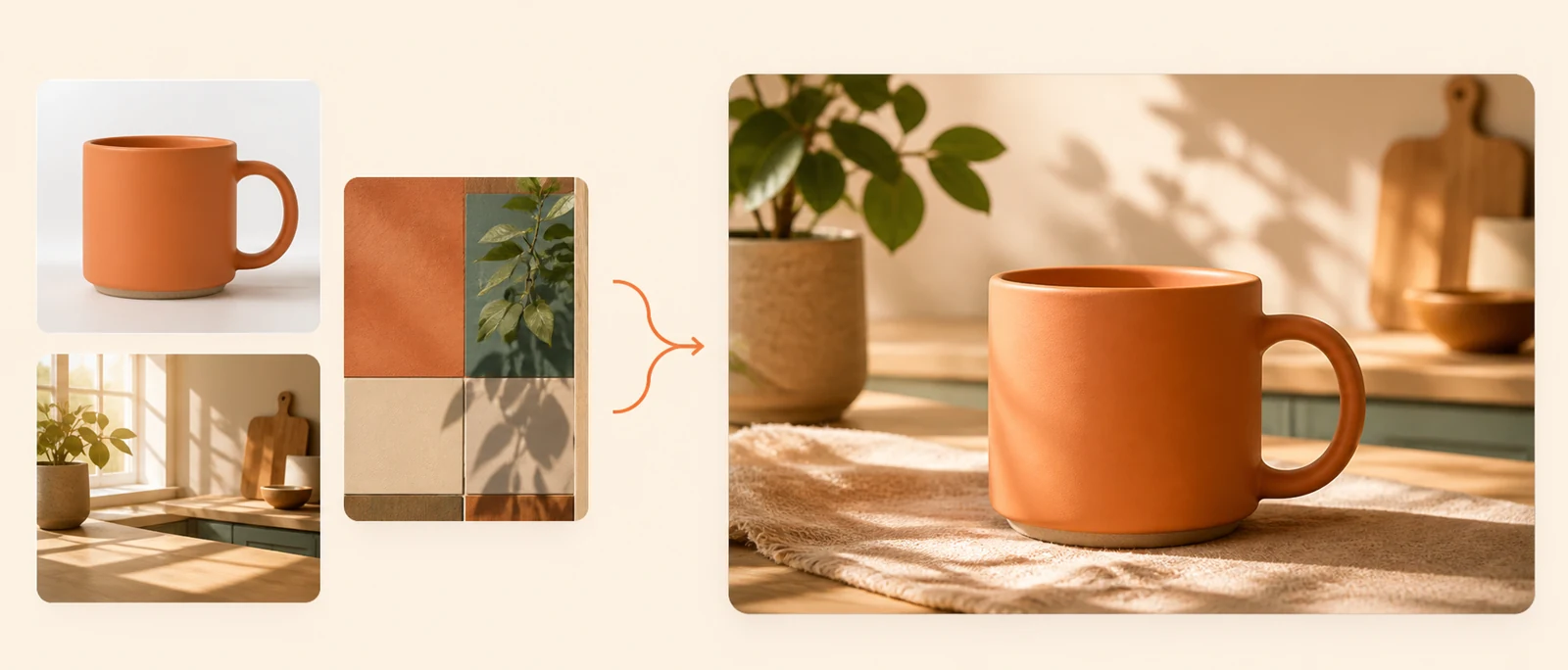
Referenzbilder werden zu einer Produktszene kombiniert.
ReferenzenErgebnis

Mehrere Bilder kombinieren

Kombinieren Sie Motiv, Umgebung oder Stil mehrerer Referenzen. Benennen Sie die Rollen: Bild 1 liefert das Produkt, Bild 2 den Hintergrund. Beschreiben Sie die Anpassung von Licht und Perspektive. Die mögliche Anzahl hängt vom Modell ab; die Tabelle zeigt die jeweiligen Grenzen.

Einstellungen verstehen

Ein Modell für die Bearbeitung auswählen

KI-Bildmodelle, Credits und Ausgabeoptionen vergleichen. Standard: Nano Banana 2 Lite.

Nano Banana 2.1

Credits, kein Abonnement erforderlich

Referenzbilder bearbeiten und kombinieren, mit wählbarer Ausgabeauflösung.

6 Credits

Beispielanweisung

Stelle die Flasche aus Bild 1 in den Raum aus Bild 2. Behalte das Etikett bei.

Seedream 5 Pro

Pro- oder Max-Abonnement erforderlich

Basis- oder hohe Qualität wählen. Credits hängen von Qualität und Referenzzahl ab.

14 Credits

Beispielanweisung

Korrigiere den Farbstich im Hemd. Behalte Stoffstruktur und Falten bei.

GPT Image 2.5 Flare

Pro- oder Max-Abonnement erforderlich

Mehrere Referenzen kombinieren und Komposition sowie Ausgabeauflösung anpassen.

12 Credits

Beispielanweisung

Platziere das Motiv im linken Drittel. Erweitere die Wand und behalte das Licht bei.

Qwen Image 2.1

Credits, kein Abonnement erforderlich

Referenzbilder bearbeiten, mit wählbarer Auflösung und Hintergrundoptionen einschließlich Transparenz.

8 Credits

Beispielanweisung

Ändere die Wand zu Salbeigrün. Behalte Möbel und Kamerawinkel bei.

Alle Bearbeitungsmodelle vergleichen

Credits gelten für Standardeinstellungen und eine Referenz. Ausgabeoptionen und Referenzzahl beeinflussen die Kosten. Abonnementgebühren fallen separat an.
ModellZugangStandard-Credits / BildReferenzlimitsAusgabeoptionen
Nano Banana 2 LiteCredits, kein Abonnement erforderlich6 Credits10 Bilder · je 30 MBModellstandard · 15 Seitenverhältnisse
Nano Banana 2.1Credits, kein Abonnement erforderlich6 Credits10 Bilder · je 30 MB1K · 2K · 4K · JPG · PNG · 15 Seitenverhältnisse
Seedream 5 ProPro- oder Max-Abonnement erforderlich14 Credits10 Bilder · je 10 MBBasis · Hoch · PNG · JPEG · 8 Seitenverhältnisse
GPT Image 2.5 FlarePro- oder Max-Abonnement erforderlich12 Credits16 Bilder · je 30 MB1K · 2K · 4K · 13 Seitenverhältnisse
Seedream 4.5Credits, kein Abonnement erforderlich13 Credits10 Bilder · je 10 MBBasis · Hoch · 8 Seitenverhältnisse
Seedream 5 LiteCredits, kein Abonnement erforderlich11 Credits14 Bilder · je 10 MBBasis · Hoch · 8 Seitenverhältnisse
GPT Image 2Credits, kein Abonnement erforderlich12 Credits16 Bilder · je 30 MB1K · 2K · 4K · 16 Seitenverhältnisse
Nano Banana 2Credits, kein Abonnement erforderlich16 Credits14 Bilder · je 30 MB1K · 2K · 4K · PNG · JPG · 11 Seitenverhältnisse
Nano Banana ProCredits, kein Abonnement erforderlich36 Credits8 Bilder · je 30 MB1K · 2K · 4K · PNG · JPG · 11 Seitenverhältnisse
Qwen Image 2.1Credits, kein Abonnement erforderlich8 Credits10 Bilder · je 30 MB1K · 2K · PNG · WEBP · JPEG · 10 Seitenverhältnisse
Mit einer klaren Anweisung beginnen

Prompt-Beispiele zum Kopieren

Benennen Sie das Motiv, das gewünschte Ergebnis und unveränderliche Details. Passen Sie die Beispiele an Ihre Szene an und prüfen Sie jedes Ergebnis vor der Nutzung.

  • Sauberes Produktfoto

    Stelle das Produkt auf eine rein weiße Fläche mit weichem Kontaktschatten. Behalte Etikettentext und Produktform bei.
  • Immobilienfoto

    Helle den Raum mit natürlichem Fensterlicht auf und richte vertikale Linien gerade. Behalte Möbelanordnung und Raummaße bei.
  • Altes Foto restaurieren

    Reduziere den Knick in der Mitte und ergänze den beschädigten Hintergrund. Behalte ursprüngliche Körnung und Schwarz-Weiß-Töne bei.
  • Format für soziale Medien

    Erweitere den Hintergrund auf eine 9:16-Komposition. Behalte das Motiv mittig und gleich groß und setze die Hintergrundtextur fort.
  • Aquarellgestaltung

    Stelle das Foto als weiche Aquarellillustration dar. Behalte Komposition, Anzahl der Objekte und Motivposition bei.

Wenn das Ergebnis nicht passt, formulieren Sie die nächste Anweisung konkreter. Ändern Sie jeweils eine Anforderung, damit die Wirkung erkennbar bleibt. Eine erneute Generierung erstellt einen neuen Auftrag und verbraucht erneut Credits.

Ein Arbeitsbereich im Browser

Alles für die Bildbearbeitung mit KI

Hochladen, beschreiben, vergleichen und herunterladen, ohne Desktop-Designsoftware zu installieren.

  • Fotobearbeitung mit Text-Prompts
  • Einzelbildbearbeitung und mehrere Referenzen
  • Modellabhängige Upload- und Ausgabeoptionen
  • Referenzlimits für jedes Modell sichtbar
  • Generierte Ergebnisse herunterladen
  • 12 Test-Credits bei der ersten Anmeldung
  • Eine Prompt-Bibliothek für die nächste Idee
So funktioniert es

Ein Bild in vier Schritten bearbeiten

1

Modus wählen

Wählen Sie Einzelbildbearbeitung oder mehrere Referenzen, dann ein Modell. Prüfen Sie Optionen und geschätzte Kosten.

2

Bilder hochladen

Laden Sie JPG, PNG oder WebP innerhalb der Modellgrenzen hoch. Prüfen Sie Referenzzahl und maximale Dateigröße vorher.

3

Prompt schreiben

Beschreiben Sie Änderungen und unveränderliche Details. Geben Sie bei mehreren Referenzen die Aufgabe jedes Bildes an.

4

Generieren und herunterladen

Vergleichen Sie das Ergebnis mit dem Original. Die Ausgabegröße folgt den Modelleinstellungen und entspricht nicht zwingend dem Upload.

Eine konkrete Bearbeitung testen

Preise und kostenlose Credits

Neue Nutzer erhalten bei der ersten Anmeldung 12 Credits: etwa 2 Standardbearbeitungen mit Nano Banana 2 Lite für 6 Credits pro Bild. Andere Modelle und Einstellungen können mehr kosten. Abonnementmodelle erfordern einen passenden Tarif.

Wählen Sie ein Abonnement für regelmäßige Credits oder ein einmaliges Paket nach Bedarf. Einmalige Credits verlängern sich nicht monatlich; Abonnement-Credits folgen dem Abrechnungszyklus. Aktuelle Tarife, Pakete und Zugangsbedingungen stehen auf der Preisseite.

Tarife und Credit-Pakete ansehen
Häufige Fragen

Fragen zum KI-Bildeditor

Antworten zu Bearbeitung, Generierung, Credits und dem unabhängigen Produkt dieser Website.

Was ist Deepseek Image?

Ein unabhängiges Browserwerkzeug für KI-Fotobearbeitung, Bildkombinationen und Bilder aus Text. Diese Seite beginnt mit einem vorhandenen Foto.

Ist die Nutzung kostenlos?

Neue Nutzer erhalten einmalig 12 Test-Credits bei der ersten Anmeldung. Weitere Generierungen benötigen Credits; einige Modelle zusätzlich ein Abonnement. Die Preisseite zeigt aktuelle Optionen.

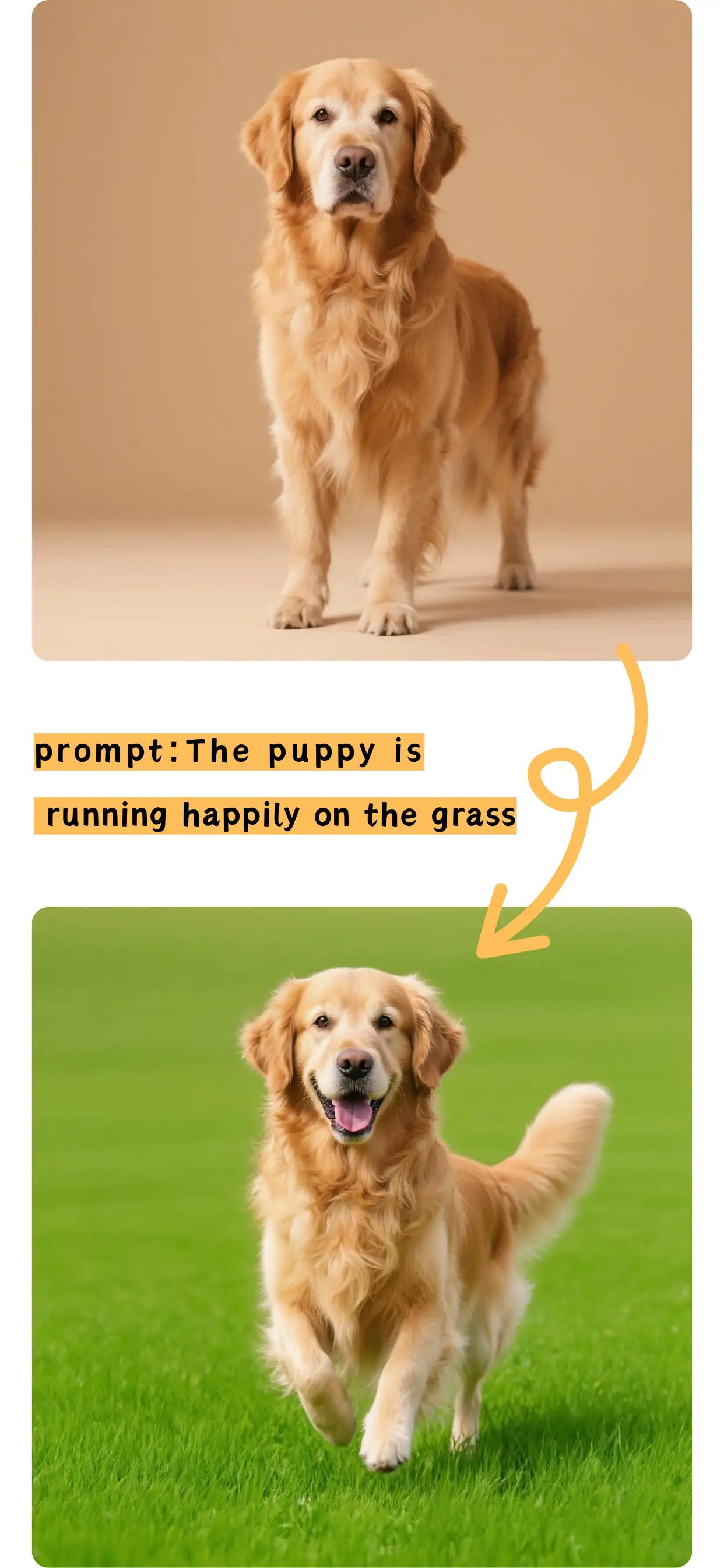
Kann ich Bilder mit Text-Prompts bearbeiten?

Ja. Laden Sie ein Bild hoch und beschreiben Sie Änderung und unveränderliche Details. Vergleichen Sie das generierte Ergebnis mit dem Original.

Kann ich mehrere Bilder kombinieren?

Ja. Referenzen können Motiv, Hintergrund oder Stil liefern. Anzahl und Dateigröße hängen vom Modell ab; die Tabelle zeigt die Grenzen.

Welches Modell soll ich wählen?

Vergleichen Sie Zugang, Referenzlimits, Ausgabeoptionen und Credits. Verwenden Sie bei einem Modellvergleich dieselbe Vorlage und dieselbe Anweisung.

Welche Bildformate werden unterstützt?

JPG, PNG und WebP können innerhalb der Modellgrenzen hochgeladen werden. Ausgabeformate und Auflösungen hängen vom Modell ab. Prüfen Sie die Einstellungen vorher.

Werden erzeugte Bilder gespeichert?

Fertige Ergebnisse finden Sie im Verlauf Ihres Kontos. Sie können sie ansehen und erneut herunterladen, solange sie verfügbar sind. Hinweise zur Datenverarbeitung stehen in der Datenschutzerklärung.

Kann ich Bilder aus einer Beschreibung erzeugen?

Ja. Öffnen Sie AI Photo Generator für neue Bilder aus Text. Konto und Credit-Guthaben werden mit diesem Editor geteilt.

Kann ich hochgeladene Bilder hier bearbeiten?

Ja. Laden Sie Ihr Foto hoch, wählen Sie ein Modell und beschreiben Sie die Bearbeitung. Die KI kann weitere Details verändern; prüfen Sie das Ergebnis vor der Nutzung.

Wird Bild-zu-Bild-Bearbeitung unterstützt?

Ja. Ihr Upload dient als Referenz und der Prompt als Anweisung. Wie nah die Ausgabe an der Vorlage bleibt, hängt von Modell und Auftrag ab.

Wie lade ich das bearbeitete Bild herunter?

Nutzen Sie den Download am fertigen Ergebnis oder öffnen Sie es im Kontoverlauf. Das Herunterladen eines vorhandenen Ergebnisses startet keine neue Generierung.

Ist dies ein offizielles DeepSeek-Produkt?

Nein. Deepseek Image ist unabhängig und weder mit DeepSeek verbunden noch von DeepSeek unterstützt oder gesponsert. Verfügbare Modelle stehen im Editor.

Weiter gestalten

Wählen Sie das Werkzeug für Ihren Ausgangspunkt.

Bearbeitung starten

Geben Sie Ihrem Foto eine klare Richtung

Wählen Sie eine Vorlage, beschreiben Sie eine sinnvolle Änderung und prüfen Sie vor dem Generieren die Modelleinstellungen.