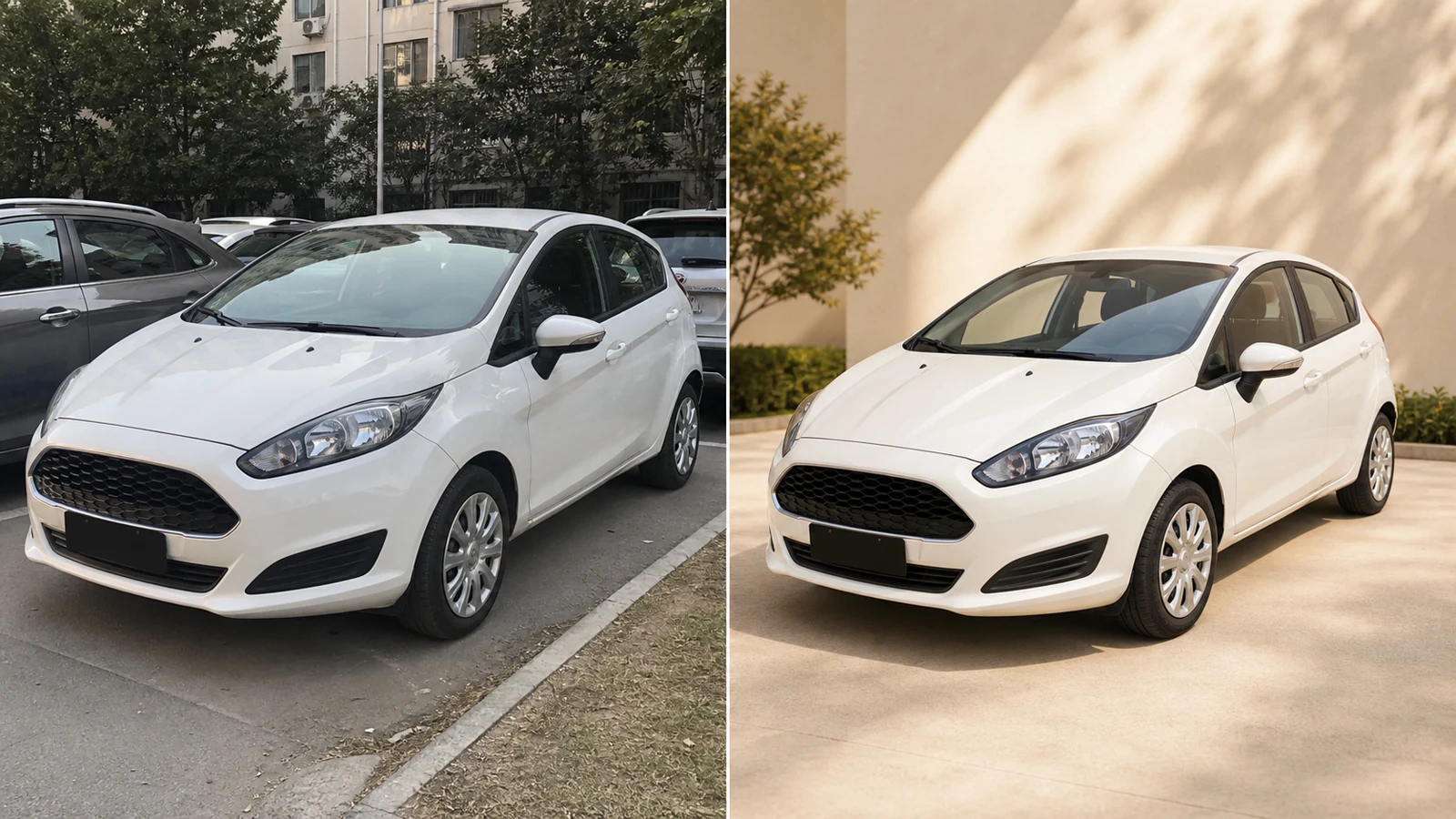
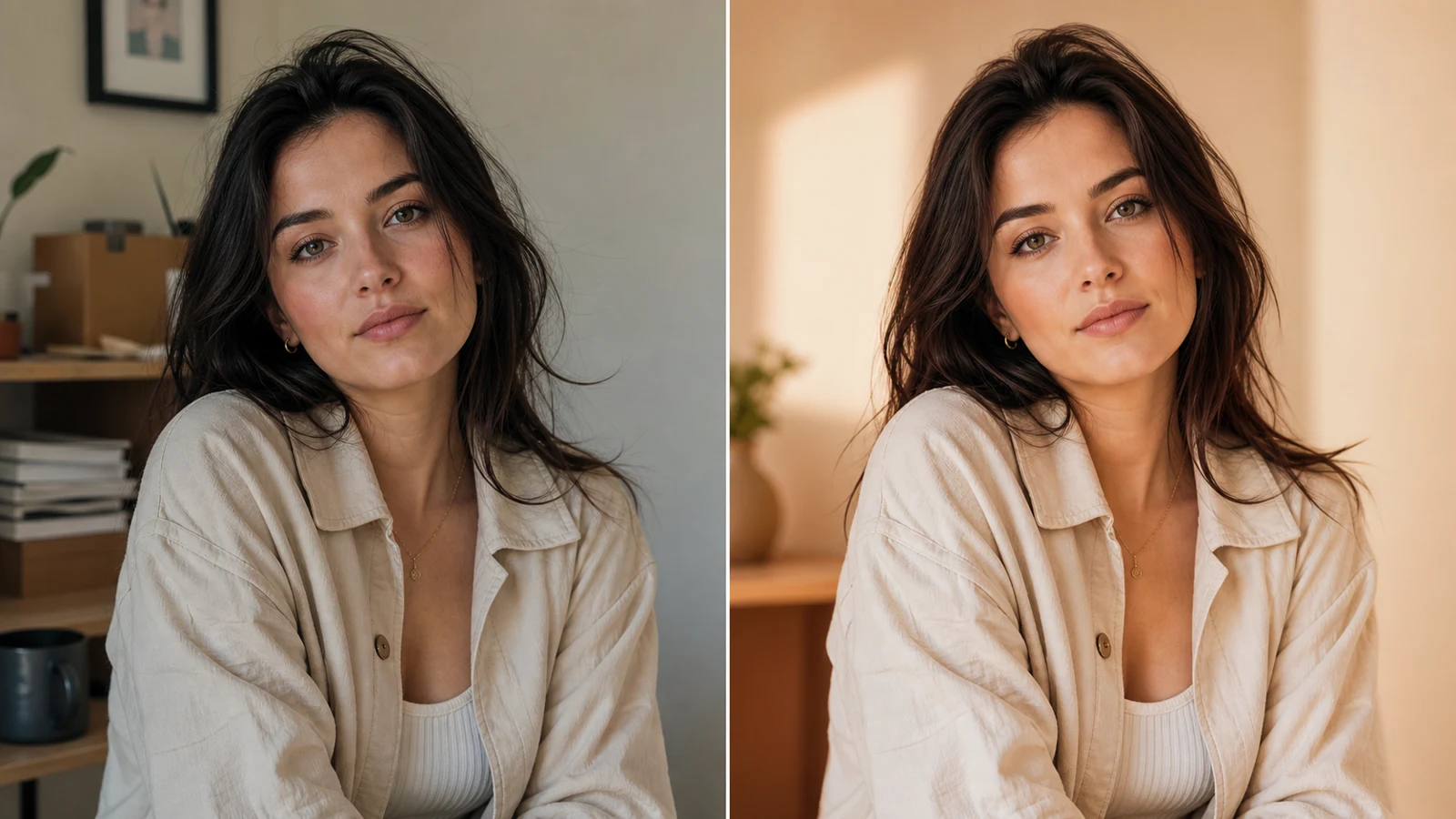
編集前
編集後
文章で1枚の写真を編集したり、複数の参照画像を1枚にまとめたりできます。モデルを選び、変える部分と残す部分を指定してください。
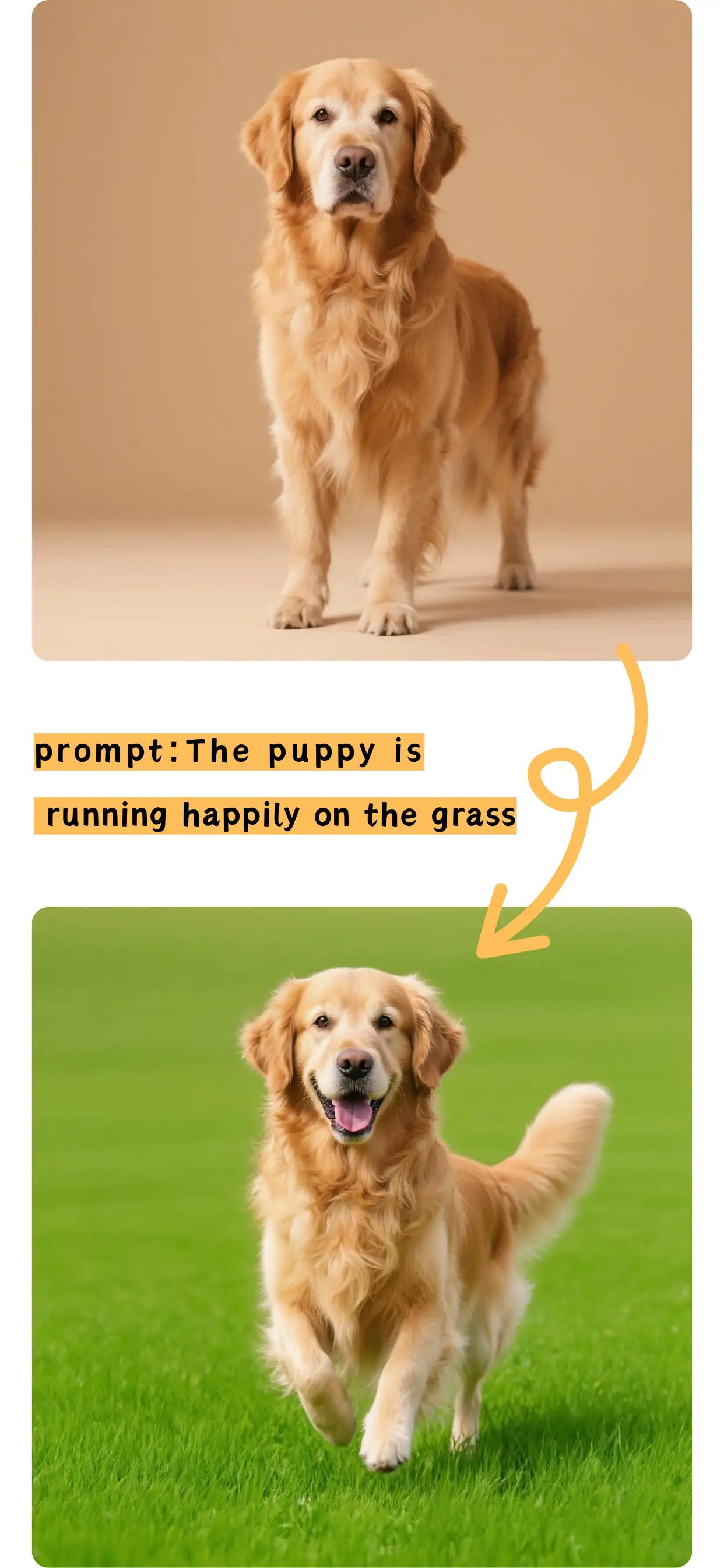
AIで背景変更、不要物の除去、商品写真やポートレートの編集。
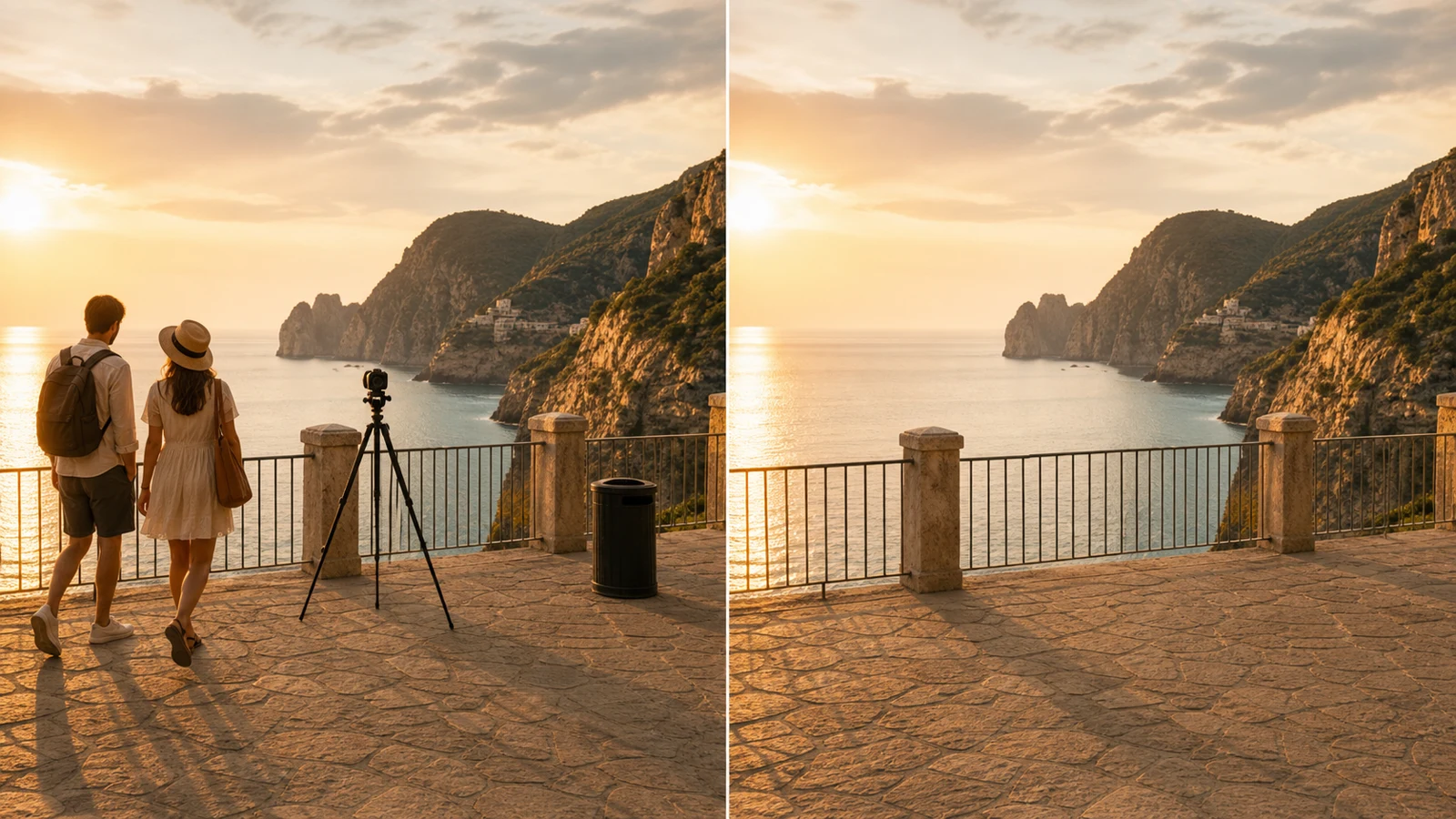
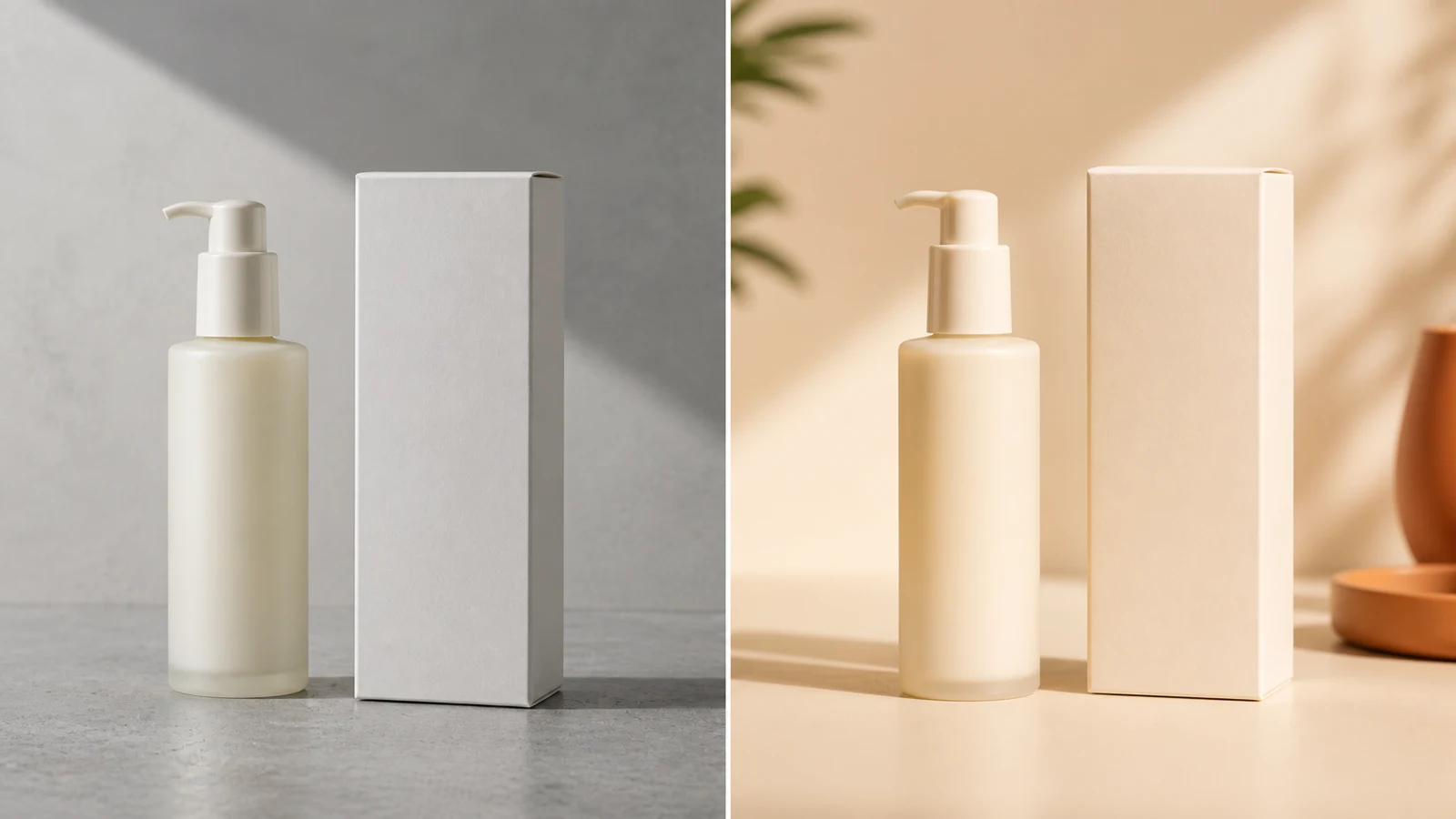
1枚で特定の変更を行うか、参照画像ごとに明確な役割を指定します。
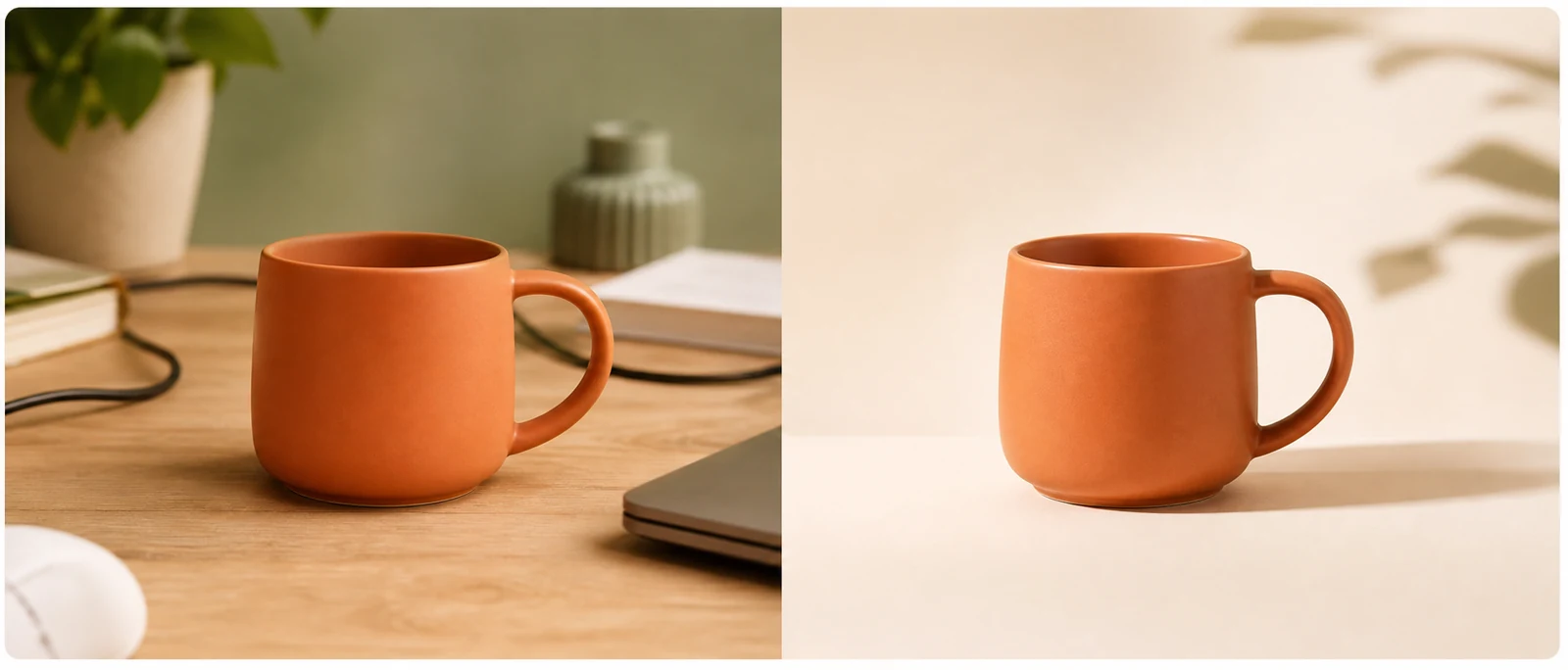
写真を1枚アップロードし、欲しい結果を説明します。背景変更、不要物の除去、光の補正などから始められます。まずは具体的な指示を1つ試してください。変更が複数ある場合は、まとめた指示と分けた編集を比較できます。新しく生成するたびにクレジットを消費し、結果は変わることがあります。
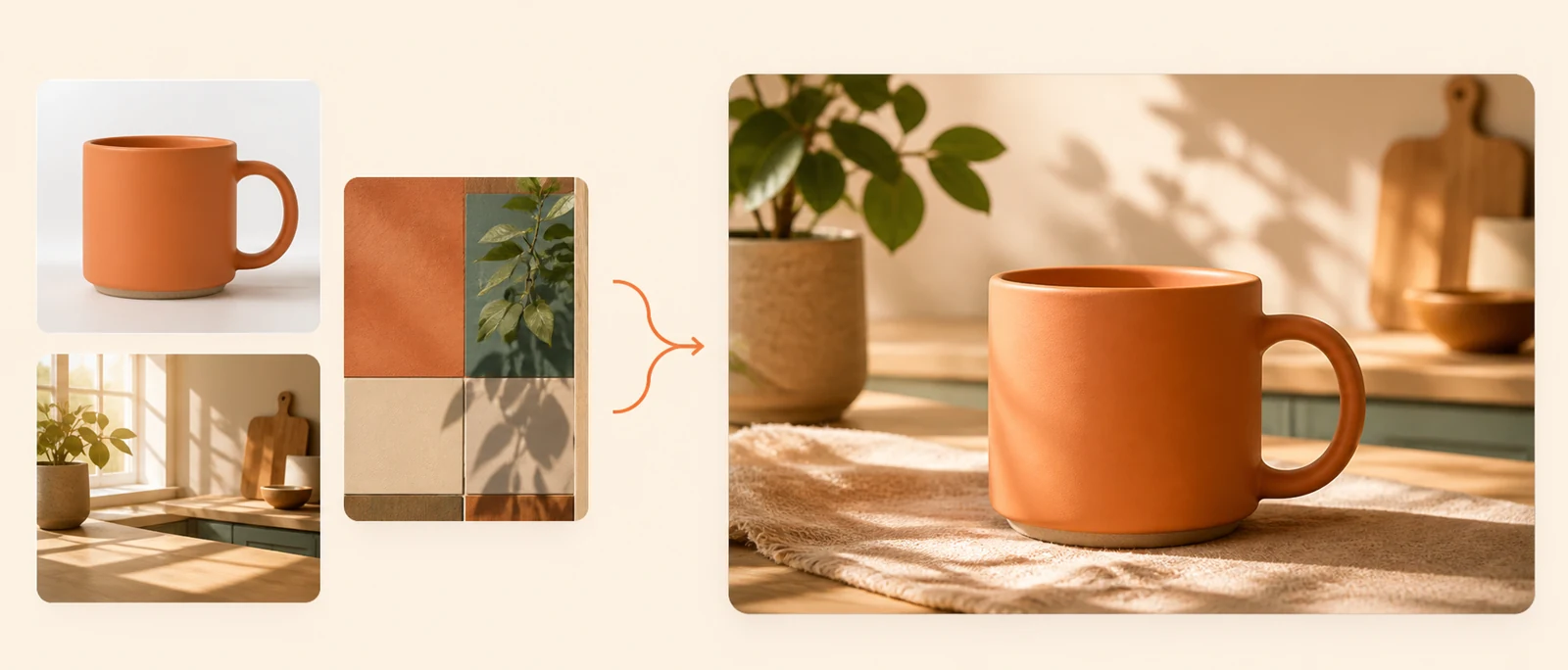
複数の参照から、被写体、場所、スタイルを組み合わせます。「画像1を商品、画像2を背景として使用」のように役割を指定し、光や遠近感をどう合わせるか説明してください。アップロード可能な枚数はモデルごとに異なり、比較表で確認できます。
AI画像編集モデル、クレジット、出力設定を比較。初期モデル:Nano Banana 2 Lite。
クレジット利用、契約不要
参照画像の編集・合成に対応。出力解像度を選択可能。
6クレジット
指示の例
画像1のボトルを画像2の部屋に配置。ラベルは維持。
ProまたはMax契約が必要
基本品質と高品質を選択。消費量は品質と参照枚数で変動。
14クレジット
指示の例
シャツの色かぶりを補正。布の質感としわは維持。
ProまたはMax契約が必要
複数参照を合成し、構図と出力解像度を調整。
12クレジット
指示の例
被写体を左側3分の1に移動。壁を広げ、照明は維持。
クレジット利用、契約不要
参照画像の編集に対応。解像度と透明背景を含む背景設定を選択。
8クレジット
指示の例
壁をセージグリーンに変更。家具とカメラの角度は維持。
| モデル | 利用条件 | 標準クレジット/枚 | 参照画像の制限 | 出力設定 |
|---|---|---|---|---|
| Nano Banana 2 Lite | クレジット利用、契約不要 | 6クレジット | 10枚・1枚30 MBまで | モデルの標準出力 · 15種類の比率 |
| Nano Banana 2.1 | クレジット利用、契約不要 | 6クレジット | 10枚・1枚30 MBまで | 1K · 2K · 4K · JPG · PNG · 15種類の比率 |
| Seedream 5 Pro | ProまたはMax契約が必要 | 14クレジット | 10枚・1枚10 MBまで | 標準 · 高品質 · PNG · JPEG · 8種類の比率 |
| GPT Image 2.5 Flare | ProまたはMax契約が必要 | 12クレジット | 16枚・1枚30 MBまで | 1K · 2K · 4K · 13種類の比率 |
| Seedream 4.5 | クレジット利用、契約不要 | 13クレジット | 10枚・1枚10 MBまで | 標準 · 高品質 · 8種類の比率 |
| Seedream 5 Lite | クレジット利用、契約不要 | 11クレジット | 14枚・1枚10 MBまで | 標準 · 高品質 · 8種類の比率 |
| GPT Image 2 | クレジット利用、契約不要 | 12クレジット | 16枚・1枚30 MBまで | 1K · 2K · 4K · 16種類の比率 |
| Nano Banana 2 | クレジット利用、契約不要 | 16クレジット | 14枚・1枚30 MBまで | 1K · 2K · 4K · PNG · JPG · 11種類の比率 |
| Nano Banana Pro | クレジット利用、契約不要 | 36クレジット | 8枚・1枚30 MBまで | 1K · 2K · 4K · PNG · JPG · 11種類の比率 |
| Qwen Image 2.1 | クレジット利用、契約不要 | 8クレジット | 10枚・1枚30 MBまで | 1K · 2K · PNG · WEBP · JPEG · 10種類の比率 |
被写体、欲しい結果、変えない部分を指定します。以下の詳細をご自身の場面に置き換え、使用前に結果を確認してください。
商品を真っ白な面に置き、柔らかな接地影を加えてください。ラベルの文字と商品の形は変えないでください。
自然な窓の光で部屋を明るくし、垂直の線を整えてください。家具の配置と部屋の寸法は保ってください。
中央の折り目を目立たなくし、損傷した背景を補ってください。元の粒子感とモノクロの色調は保ってください。
背景を9:16の構図に拡張してください。被写体を同じ大きさで中央に保ち、背景の模様を自然につないでください。
写真を柔らかな水彩イラストとして描いてください。構図、物の数、被写体の位置は保ってください。
結果が合わない場合は次の指示を具体的にします。条件を1つずつ変えると、どの表現が役立ったか比較できます。再生成は新しいタスクとなり、再びクレジットを消費します。
デスクトップ用デザインソフトを入れずに、アップロード、指示、比較、ダウンロードができます。
1枚の編集か複数画像の合成を選び、モデルの設定と消費クレジットを確認します。
モデルの制限内のJPG、PNG、WebPを追加します。参照枚数と1ファイルの上限を先に確認してください。
変更する部分と保つ部分を説明します。参照が複数ある場合は、それぞれの役割を指定します。
元画像と比べてから保存します。出力サイズはモデル設定に従い、アップロードしたサイズと一致するとは限りません。
新規ユーザーは初回ログインで12クレジットを受け取れます。Nano Banana 2 Liteの標準設定は1枚6クレジットで、約2回の編集に相当します。他の設定では消費量が増える場合があり、契約者向けモデルには対象プランが必要です。
定期的な利用にはサブスクリプション、必要な分だけ使う場合には買い切りパックを選べます。買い切り分は毎月自動更新されず、契約分は請求サイクルに従います。最新のプラン、パック、利用条件は料金ページをご覧ください。
プランとクレジットパックを見る編集、生成、クレジット、独立したサービスとしての位置づけをご案内します。
AI写真編集、複数画像の合成、文章からの画像生成を提供する独立したブラウザツールです。このページは既存の写真から編集を始めます。
新規ユーザーは初回ログインで12体験クレジットを受け取れます。その後の生成には十分な残高が必要で、一部のモデルには契約も必要です。最新情報は料金ページをご覧ください。
はい。画像をアップロードし、変更と残したい細部を説明します。生成結果を元の写真と比較してください。
はい。被写体、背景、スタイルの参照として合成できます。枚数とファイルサイズの上限はモデルごとに異なり、上の表に掲載しています。
利用条件、参照枚数、出力設定、クレジットを比較してください。結果を比較する場合は、同じ原画像と指示を使います。
モデルの制限内でJPG、PNG、WebPをアップロードできます。出力形式と解像度はモデルによって異なるため、事前に設定を確認してください。
完了した結果はアカウント履歴に表示され、利用可能な間は再表示やダウンロードができます。データの取り扱いはプライバシーポリシーをご覧ください。
はい。AI Photo Generatorページで新しい画像を作成できます。この編集ツールとアカウント、クレジット残高を共有します。
はい。写真を追加し、モデルと編集内容を指定します。ほかの細部が変わる可能性もあるため、使用前に結果を確認してください。
はい。アップロードした画像を参照し、プロンプトを指示として使用します。元画像との近さはモデルと依頼内容によって変わります。
完了した結果のダウンロード操作、またはアカウント履歴から保存できます。既存の結果の保存では新しい生成は開始されません。
いいえ。Deepseek Imageは独立した製品であり、DeepSeekとの提携、推薦、スポンサー関係はありません。利用できるモデルは編集画面に表示されます。
作業の出発点に合うツールを選んでください。
文章の説明から新しい画像を作成します。
写真から不要な物を除きます。
Geminiの既知の可視マークをブラウザ内で処理します。
そのまま使える指示やビジュアルの案を探せます。